Sie tippen fleißig und üben Ihr Spanisch, als Sie auf eine Wand stoßen. Wie zum Teufel tippt man „Feliz añoJahr nuevo“? Oder erklärt, dass Ihr Vater, Ihr papáVater, Kartoffeln liebt?
Diese kleinen Zeichen über den Buchstaben – die Akzente und die wellenförmige Linie auf dem ñ – sind keine bloßen Vorschläge. Sie sind wesentliche Bestandteile der spanischen Sprache. Ihre korrekte Verwendung ist ein Zeichen des Respekts vor der Sprache und stellt sicher, dass Sie genau das sagen, was Sie meinen.
Keine Sorge, Sie brauchen keine spezielle Tastatur (obwohl wir eine hier für Sie haben). Lassen Sie uns die einfachsten Methoden zum Tippen spanischer Akzente auf jedem Mac oder Windows-PC durchgehen.
Warum sich die Mühe mit Akzenten machen?
Denken Sie, Akzente seien optional? Denken Sie nochmal nach! Ein einzelner Akzent kann die Bedeutung eines Wortes komplett verändern. Wenn Sie tiefer in die spanische Wortstruktur eintauchen möchten, lesen Sie unseren Leitfaden zu Genus und Artikeln.
Sehen Sie sich dieses klassische Beispiel an:
Ziehe den Regler zum Vergleichen
Im ersten Beispiel sagen Sie: „Der Papst isst Kartoffeln.“ Im zweiten sagen Sie: „Mein Vater isst Kartoffeln.“ Ein kleines Zeichen macht einen großen Unterschied!
Dasselbe gilt für den Buchstaben ñ. Es ist nicht nur ein n mit einem schicken Hut; es ist ein völlig eigenständiger Buchstabe im spanischen Alphabet. Wenn man ihn verwechselt, kann es ... peinlich werden.
Ziehe den Regler zum Vergleichen
Der erste Satz bedeutet „Ich habe 25 Anus“. Der zweite besagt korrekt: „Ich bin 25 Jahre alt.“ Uff! Lernen wir, wie es richtig geht.

So geben Sie spanische Akzente auf einem Mac ein
Mac-Benutzer haben Glück. Apple macht dies unglaublich einfach und intuitiv.
Die „Gedrückt halten“-Methode
Dies ist der einfachste Weg, jeden Akzent auf einem Mac einzugeben.
- Halten Sie die Taste des Buchstabens gedrückt, den Sie akzentuieren möchten (z. B.
a,e,i,o,uodern). - Über dem Buchstaben erscheint ein kleines Menü, das alle verfügbaren Akzentoptionen anzeigt.
- Geben Sie die Nummer ein, die dem benötigten spanischen Akzent entspricht, oder klicken Sie mit der Maus darauf.
Um zum Beispiel á einzugeben:
- Halten Sie die Taste
Agedrückt. - Das Menü wird angezeigt.
- Drücken Sie die Taste
1. ¡Listo!
Dies funktioniert für alle Zeichen, die Sie benötigen:
- á, é, í, ó, ú: Halten Sie den Vokal gedrückt und wählen Sie den Akutakzent (
´). - ñ: Halten Sie die Taste
Ngedrückt und wählen Sieñ. - ü: Halten Sie die Taste
Ugedrückt und wählen Sieü. Dies ist seltener, wird aber für Wörter wiepingüino(Pinguin) benötigt.

So geben Sie spanische Akzente auf einem Windows-PC ein
Windows-Benutzer haben mehrere Möglichkeiten. Wir beginnen mit unserer Top-Empfehlung und gehen dann die klassische „Alt-Code“-Methode durch.
Methode 1: Die US-International-Tastatur (Empfohlen)
Dies ist die beste und effizienteste Methode. Sie ändern nicht Ihre physische Tastatur, sondern fügen nur ein Software-Layout hinzu, das die Eingabe von Akzenten zum Kinderspiel macht.
So richten Sie es ein (Windows 10/11):
- Gehen Sie zu Einstellungen > Zeit und Sprache > Sprache & Region.
- Klicken Sie auf die drei Punkte
(...)neben Ihrer Sprache (z. B. Deutsch (Deutschland)) und wählen Sie Sprachoptionen. - Klicken Sie unter Tastaturen auf Tastatur hinzufügen.
- Scrollen Sie nach unten und wählen Sie USA-International.
- Sie können nun Ihr altes „DE“-Tastaturlayout entfernen, wenn Sie möchten, oder mithilfe der Sprachleiste in Ihrer Taskleiste (normalerweise in der Nähe der Uhr) zwischen ihnen wechseln.
So verwenden Sie es:
Die US-International-Tastatur wandelt bestimmte Tasten in „Tottasten“ um. Das bedeutet, wenn Sie sie drücken, passiert nichts, bis Sie die nächste Taste drücken.
-
Für Akzente (á, é, í, ó, ú):
- Drücken Sie die Apostroph-Taste (
'). Auf dem Bildschirm erscheint noch nichts. - Drücken Sie den Vokal, den Sie akzentuieren möchten (
a,e,i,o,u). - Der akzentuierte Vokal erscheint! Zum Beispiel:
'+a=á.
- Drücken Sie die Apostroph-Taste (
-
Für das ñ:
- Drücken Sie die Tilde-Taste (
~), die normalerweiseUmschalt+ die Taste links neben der1ist. - Drücken Sie den Buchstaben
n. - Das
ñerscheint!~+n=ñ.
- Drücken Sie die Tilde-Taste (
-
Für das ü:
- Drücken Sie die Anführungszeichen-Taste (
"). - Drücken Sie den Buchstaben
u. - Das
üerscheint!"+u=ü.
- Drücken Sie die Anführungszeichen-Taste (
Methode 2: Alt-Code-Tastenkombinationen
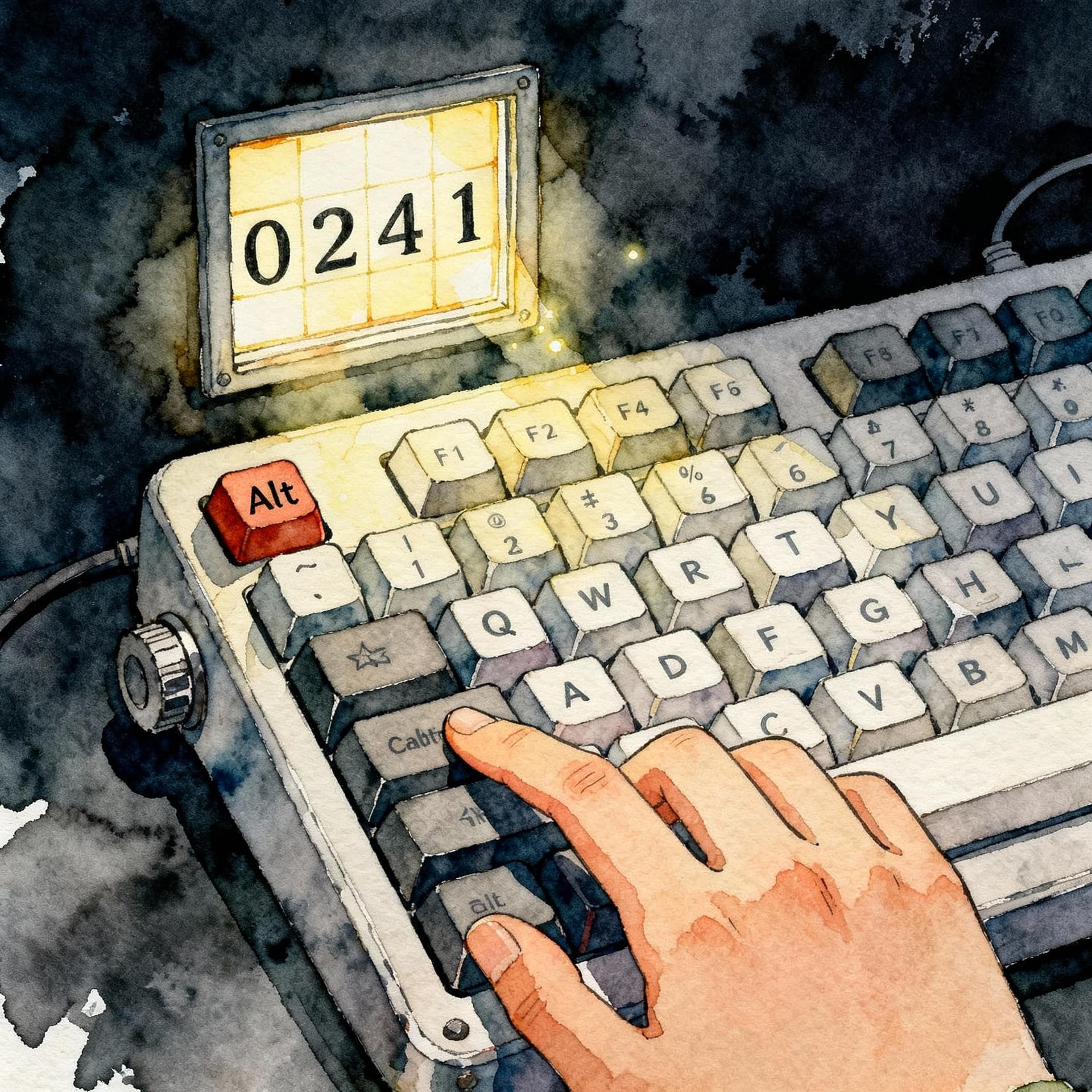
Wenn Sie Ihr Tastaturlayout nicht ändern möchten, können Sie Alt-Codes verwenden. Diese Methode erfordert eine Tastatur mit einem Zehnertastaturblock auf der rechten Seite (sie funktioniert nicht mit den Zifferntasten oben).
So verwenden Sie es:
- Stellen Sie sicher, dass
Num Lockaktiviert ist. - Halten Sie die Alt-Taste gedrückt.
- Während Sie Alt gedrückt halten, geben Sie den vierstelligen Code auf der Zehnertastatur ein.
- Lassen Sie die Alt-Taste los.
Hier sind die Codes, die Sie benötigen:
| Zeichen | Alt-Code |
|---|---|
| á | Alt+0225 |
| é | Alt+0233 |
| í | Alt+0237 |
| ó | Alt+0243 |
| ú | Alt+0250 |
| ñ | Alt+0241 |
| ü | Alt+0252 |
| Á | Alt+0193 |
| É | Alt+0201 |
| Í | Alt+0205 |
| Ó | Alt+0211 |
| Ú | Alt+0218 |
| Ñ | Alt+0209 |
| Ü | Alt+0220 |
| ¡ | Alt+0161 |
| ¿ | Alt+0191 |
Diese Methode ist zuverlässig, kann aber langsam sein. Wir empfehlen dringend, sich die fünf Minuten zu nehmen, um die US-International-Tastatur einzurichten, um ein viel reibungsloseres Erlebnis zu erzielen.
Testen Sie Ihr Können!
Denken Sie, Sie haben es verstanden? Versuchen wir ein schnelles Quiz, um zu sehen, ob Sie sich merken, welcher Charakter welcher ist.
Welches Zeichen ist ein völlig eigenständiger Buchstabe im spanischen Alphabet und nicht nur ein 'n' mit einem Zeichen?
Die Beherrschung dieser einfachen Tastentricks wird Ihr spanisches Schreiben schneller, genauer und natürlicher machen. Für weitere Tipps zur Verbesserung Ihres Schreibens erkunden Sie unseren Leitfaden zu formalen Verbindungswörtern für das Schreiben. ¡Buena suerte!