
열심히 타이핑하며 스페인어 실력을 쌓고 있는데, 막다른 길에 부딪혔다고 상상해 보세요. "Feliz año해 nuevo"는 대체 어떻게 입력해야 할까요? 아니면 당신의 아빠, 즉 papá아빠가 감자를 좋아한다고 설명해야 한다면요?
글자 위에 있는 작은 표시들—악센트와 ñ 위의 물결표시—은 단순히 제안이 아닙니다. 그것들은 스페인어의 필수적인 부분입니다. 그것들을 올바르게 사용하는 것은 언어에 대한 존중의 표시이며, 당신이 정확히 무엇을 의미하는지 말하고 있음을 보장합니다.
걱정 마세요, 특별한 키보드가 필요하지 않습니다 (물론 여기에 하나 준비해 두었습니다). Mac이든 Windows PC든 스페인어 악센트를 입력하는 가장 쉬운 방법들을 알아보겠습니다.
악센트를 왜 신경 써야 할까요?
악센트가 선택 사항이라고 생각하시나요? 다시 생각해 보세요! 단 하나의 악센트 기호가 단어의 의미를 완전히 바꿀 수 있습니다. 스페인어 단어 구조에 대해 더 깊이 알고 싶다면, 명사 성과 관사에 대한 가이드를 확인해 보세요.
이 고전적인 예를 살펴보세요:
Drag the handle to compare
첫 번째 예에서는 "교황이 감자를 먹는다"고 말하는 것입니다. 두 번째 예에서는 "우리 아빠가 감자를 먹는다"고 말하는 것입니다. 작은 표시 하나가 큰 차이를 만듭니다!
문자 ñ도 마찬가지입니다. 이것은 단순히 멋진 모자를 쓴 n이 아니라, 스페인어 알파벳에서 완전히 별개의 문자입니다. 이것을 섞는 것은... 어색할 수 있습니다.
Drag the handle to compare
첫 번째 문장은 "나는 항문 25개 가지고 있다"는 의미입니다. 두 번째 문장은 "나는 25살이다"를 올바르게 나타냅니다. 맙소사! 올바르게 입력하는 방법을 배워봅시다.

Mac에서 스페인어 악센트 입력하는 방법
Mac 사용자 여러분, 행운입니다. Apple은 이 과정을 매우 간단하고 직관적으로 만들었습니다.
"누르고 있기" 방법
이것은 Mac에서 어떤 악센트든 입력하는 가장 쉬운 방법입니다.
- 악센트를 넣고 싶은 글자(예:
a,e,i,o,u또는n)를 누르고 계속 누르고 있습니다. - 글자 위에 필요한 악센트 옵션이 모두 표시된 작은 메뉴가 나타납니다.
- 필요한 스페인어 악센트에 해당하는 숫자를 입력하거나 마우스로 클릭합니다.
예를 들어, á를 입력하려면:
A키를 누르고 계속 누르고 있습니다.- 메뉴가 나타납니다.
1키를 누릅니다. 끝났습니다!
이것은 필요한 모든 문자에 대해 작동합니다:
- á, é, í, ó, ú: 모음을 누르고 있다가 급성 악센트(
´)를 선택합니다. - ñ:
N키를 누르고 있다가ñ을 선택합니다. - ü:
U키를 누르고 있다가ü을 선택합니다. 이것은 덜 흔하지만,pingüino(펭귄)와 같은 단어에 필요합니다.

Windows PC에서 스페인어 악센트 입력하는 방법
Windows 사용자에게는 몇 가지 옵션이 있습니다. 가장 추천하는 방법부터 시작하여 고전적인 "Alt 코드" 방법을 다루겠습니다.
방법 1: 미국-국제 키보드 (권장)
이것이 가장 좋고 가장 효율적인 방법입니다. 물리적인 키보드를 변경하는 것이 아니라, 악센트 입력을 쉽게 만들어주는 소프트웨어 레이아웃을 추가하는 것입니다.
설정 방법 (Windows 10/11):
- 설정 > 시간 및 언어 > 언어 및 지역으로 이동합니다.
- 언어(예: 한국어) 옆의 점 세 개(...)를 클릭하고 언어 옵션을 선택합니다.
- 키보드 아래에서 키보드 추가를 클릭합니다.
- 아래로 스크롤하여 미국-국제를 선택합니다.
- 이제 원한다면 이전 "미국" 키보드 레이아웃을 제거하거나 작업 표시줄의 언어 표시줄(보통 시계 근처)을 사용하여 전환할 수 있습니다.
사용 방법:
미국-국제 키보드는 특정 키를 "데드 키"로 만듭니다. 이는 해당 키를 눌렀을 때 다음 키를 누를 때까지 아무것도 나타나지 않는다는 것을 의미합니다.
-
악센트(á, é, í, ó, ú)의 경우:
- 작은따옴표 키(
')를 입력합니다. 화면에는 아직 아무것도 나타나지 않습니다. - 악센트를 넣고 싶은 모음(
a,e,i,o,u)을 입력합니다. - 악센트가 있는 모음이 나타납니다! 예를 들어:
'+a=á.
- 작은따옴표 키(
-
ñ의 경우:
- 물결표시 키(
~)를 입력합니다. 이 키는 보통Shift+1키 왼쪽의 키입니다. n문자를 입력합니다.ñ이 나타납니다!~+n=ñ.
- 물결표시 키(
-
ü의 경우:
- 큰따옴표 키(
")를 입력합니다. u문자를 입력합니다.ü이 나타납니다!"+u=ü.
- 큰따옴표 키(
방법 2: Alt 코드 단축키
키보드 레이아웃을 변경하고 싶지 않다면 Alt 코드를 사용할 수 있습니다. 이 방법은 오른쪽에 숫자 키패드가 있는 키보드가 필요합니다 (맨 위 숫자 키로는 작동하지 않습니다).
사용 방법:
Num Lock이 켜져 있는지 확인합니다.- Alt 키를 누르고 있습니다.
- Alt 키를 누른 상태에서 숫자 키패드에 네 자리 코드를 입력합니다.
- Alt 키에서 손을 뗍니다.
필요한 코드는 다음과 같습니다:
| 문자 | Alt 코드 |
|---|---|
| á | Alt+0225 |
| é | Alt+0233 |
| í | Alt+0237 |
| ó | Alt+0243 |
| ú | Alt+0250 |
| ñ | Alt+0241 |
| ü | Alt+0252 |
| Á | Alt+0193 |
| É | Alt+0201 |
| Í | Alt+0205 |
| Ó | Alt+0211 |
| Ú | Alt+0218 |
| Ñ | Alt+0209 |
| Ü | Alt+0220 |
| ¡ | Alt+0161 |
| ¿ | Alt+0191 |
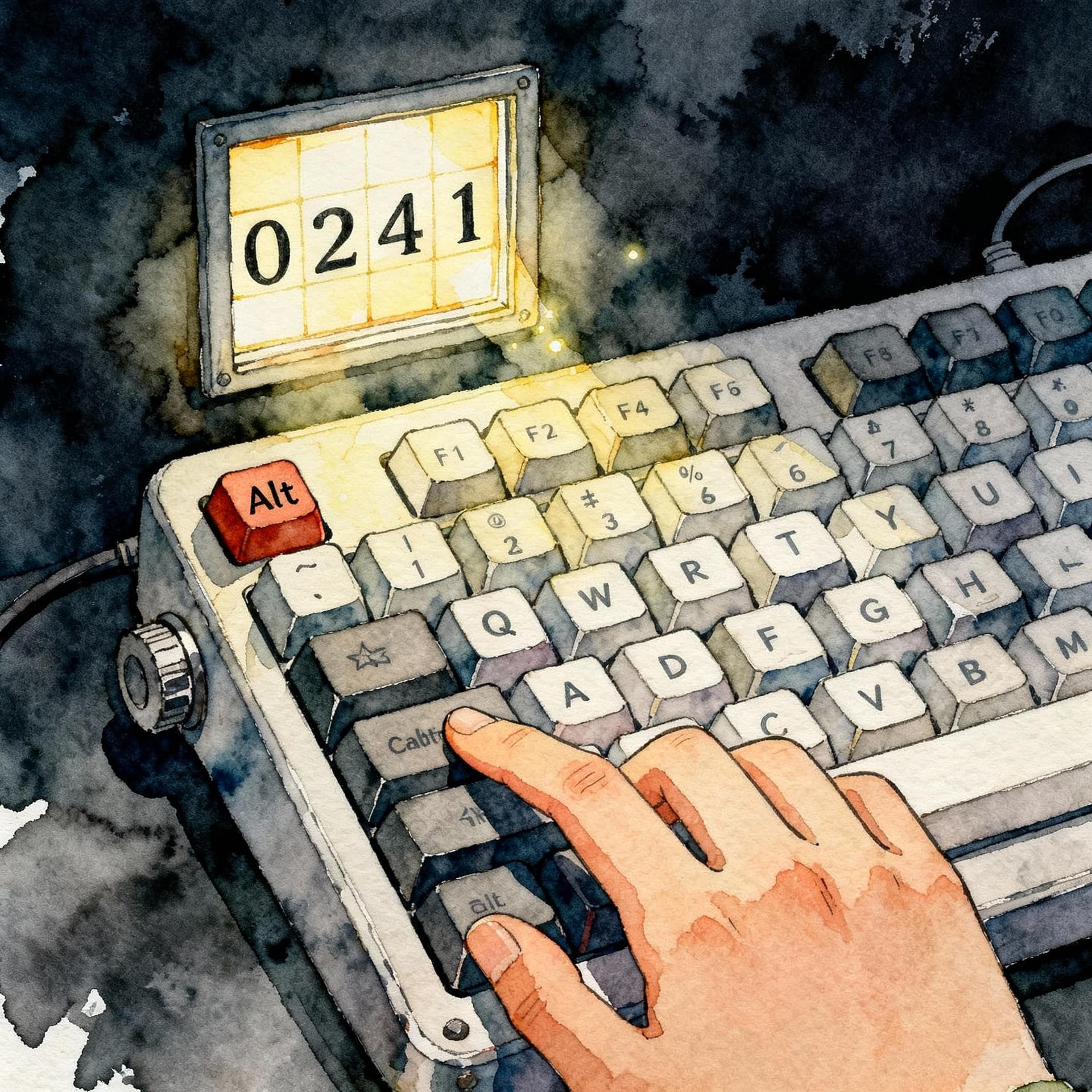
이 방법은 신뢰할 수 있지만 느릴 수 있습니다. 훨씬 더 원활한 경험을 위해 미국-국제 키보드를 설정하는 데 5분을 투자하는 것을 강력히 권장합니다.
실력 테스트!
이제 익숙해졌나요? 어떤 문자가 무엇인지 기억하는지 확인하기 위해 간단한 퀴즈를 풀어봅시다.
스페인어 알파벳에서 그냥 'n'에 표시가 붙은 것이 아니라 완전히 별개의 문자인 것은 무엇인가요?
이 간단한 키보드 트릭을 마스터하면 스페인어 글쓰기가 더 빠르고 정확하며 자연스러워질 것입니다. 글쓰기 실력 향상을 위한 더 많은 팁을 보려면 글쓰기를 위한 공식적인 연결어에 대한 가이드를 살펴보세요. ¡Buena suerte!