タイピングを進めて、スペイン語の練習をしていると、壁にぶつかります。「Feliz año一年 nuevo」はどうやって入力するのでしょうか?あるいは、あなたのお父さん、つまりpapáお父さんがポテト好きだということを説明するには?
文字の上にある小さなマーク、つまりアクセント記号とñの波線は、単なる提案ではありません。それらはスペイン語の言語にとって不可欠な部分です。それらを正しく使用することは、その言語への敬意の表れであり、あなたが言いたいことを正確に伝えていることを保証します。
特別なキーボードは必要ありません(特別なキーボードはこちらで用意していますが)。MacでもWindows PCでも、スペイン語のアクセント記号を入力する最も簡単な方法を解説しましょう。
なぜアクセントを気にする必要があるのか?
アクセントは任意だと思いますか?もう一度考えてみてください!たった一つのアクセント記号で、単語の意味が完全に変わってしまう可能性があります。スペイン語の単語構造についてさらに深く掘り下げたい場合は、名詞の性別と冠詞に関するガイドをご覧ください。
この古典的な例を見てみましょう。
ハンドルをドラッグして比較
最初の文では、「教皇はジャガイモを食べる」と言っています。2番目の文では、「私のお父さんはジャガイモを食べる」と言っています。小さなマークが大きな違いを生むのです!
ñの文字についても同じことが言えます。これは単に飾り付きのnというわけではなく、スペイン語のアルファベットでは完全に異なる文字なのです。これを混同すると…気まずいことになります。
ハンドルをドラッグして比較
最初の文は「私は25個の肛門を持っています」という意味になります。2番目の文は正しく「私は25歳です」と述べています。大変!どうすれば正しく入力できるか学びましょう。

Macでスペイン語のアクセント記号を入力する方法
Macユーザーの皆さん、幸運です。Appleはこの操作を信じられないほど簡単かつ直感的にしてくれています。
「長押し」メソッド
これはMacでアクセント記号を入力する最も簡単な方法です。
- アクセントを付けたい文字(
a,e,i,o,u, またはnなど)を長押しします。 - その文字の上に、利用可能なすべてのアクセントオプションを示す小さなメニューが表示されます。
- 必要なスペイン語のアクセントに対応する数字を入力するか、マウスでクリックします。
例えば、áを入力するには:
Aキーを長押しします。- メニューが表示されます。
1キーを押します。¡Listo! (完了!)
これは必要なすべての文字に機能します。
- á, é, í, ó, ú: 母音を長押しし、アキュートアクセント(´)を選択します。
- ñ:
Nキーを長押しし、ñを選択します。 - ü:
Uキーを長押しし、üを選択します。これはあまり一般的ではありませんが、「pingüino」(ペンギン)のような単語で必要になります。

Windows PCでスペイン語のアクセント記号を入力する方法
Windowsユーザーにはいくつかの方法があります。まず一番のおすすめの方法を紹介し、次に古典的な「Altコード」メソッドを紹介します。
方法1:US-Internationalキーボード(推奨)
これが最も効率的で最良の方法です。物理的なキーボードを変更するのではなく、アクセント入力が非常に簡単になるソフトウェアレイアウトを追加するだけです。
設定方法(Windows 10/11):
- 設定 > 時刻と言語 > 言語と地域に移動します。
- お使いの言語(例:日本語(日本))の横にある3つの点
(...)をクリックし、言語のオプションを選択します。 - キーボードの下で、キーボードを追加をクリックします。
- 下にスクロールして英語(米国)-国際を選択します。
- 必要であれば、古い「US」キーボードレイアウトを削除するか、タスクバーの言語バー(通常は時計の近く)を使用してレイアウトを切り替えることができます。
使用方法:
US-Internationalキーボードは、特定のキーを「デッドキー」にします。これは、そのキーを押しても、次のキーを押すまで画面に何も表示されないことを意味します。
-
アクセント記号(á, é, í, ó, ú)の場合:
- アポストロフィキー(
')を押します。この時点では画面に何も表示されません。 - アクセントを付けたい母音(
a,e,i,o,u)を押します。 - アクセント付きの母音が表示されます!例:
'+a=á。
- アポストロフィキー(
-
ñ の場合:
- チルダキー(
~)を押します。これは通常、Shift+1の左隣のキーです。 - 文字
nを押します。 ñが表示されます!~+n=ñ。
- チルダキー(
-
ü の場合:
- 引用符キー(
")を押します。 - 文字
uを押します。 üが表示されます!"+u=ü。
- 引用符キー(
方法2:Altコードショートカット
キーボードレイアウトを変更したくない場合は、Altコードを使用できます。この方法は、右側にテンキーがあるキーボードが必要です(上部にある数字キーでは機能しません)。
使用方法:
Num Lockがオンになっていることを確認します。- Altキーを押し続けます。
- Altキーを押したまま、テンキーで4桁のコードを入力します。
- Altキーを離します。
必要なコードは次のとおりです。
| 文字 | Altコード |
|---|---|
| á | Alt+0225 |
| é | Alt+0233 |
| í | Alt+0237 |
| ó | Alt+0243 |
| ú | Alt+0250 |
| ñ | Alt+0241 |
| ü | Alt+0252 |
| Á | Alt+0193 |
| É | Alt+0201 |
| Í | Alt+0205 |
| Ó | Alt+0211 |
| Ú | Alt+0218 |
| Ñ | Alt+0209 |
| Ü | Alt+0220 |
| ¡ | Alt+0161 |
| ¿ | Alt+0191 |
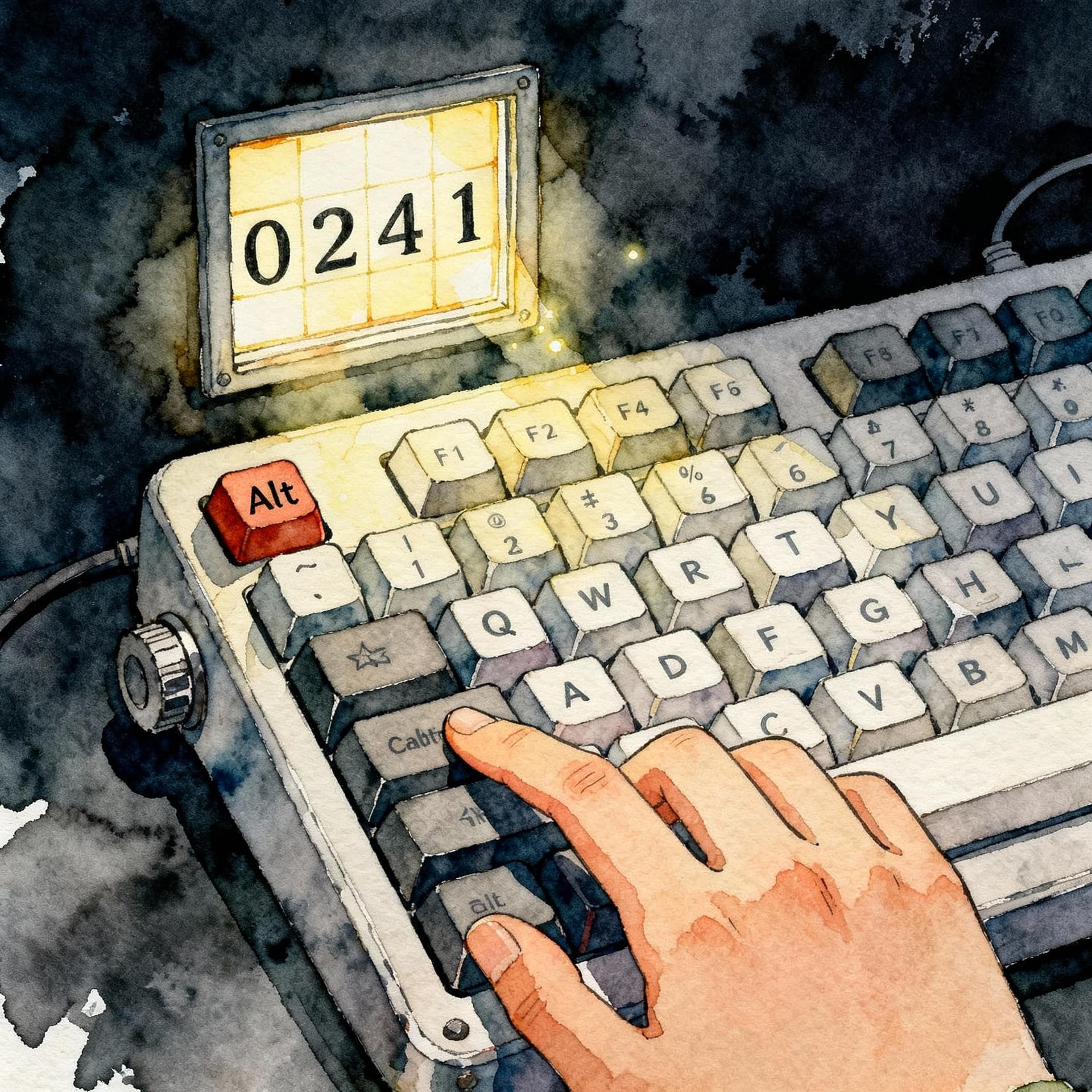
この方法は確実ですが、時間がかかる場合があります。よりスムーズな体験のために、US-Internationalキーボードをセットアップするのに5分かけることを強くお勧めします。
スキルを試してみよう!
習得したと思いますか?どの文字がどれであるかを覚えているか確認するために、簡単なクイズを試してみましょう。
スペイン語のアルファベットにおいて、単なるマーク付きの'n'ではなく、完全に独立した文字である文字はどれですか?
これらの簡単なキーボードのトリックをマスターすれば、スペイン語のライティングがより速く、より正確に、より自然になります。ライティングスキルを向上させるためのその他のヒントについては、フォーマルな接続詞に関するガイドをご覧ください。¡Buena suerte! (頑張ってください!)