
Du skriver på, övar din spanska, och sedan stöter du på ett problem. Hur i hela friden skriver man "Feliz añoår nuevo"? Eller förklarar att din pappa, din papápappa, älskar potatis?
De små märkena ovanför bokstäverna – accenterna och den vågiga linjen på ñ – är inte bara förslag. De är väsentliga delar av det spanska språket. Att använda dem korrekt är ett tecken på respekt för språket och säkerställer att du säger exakt vad du menar.
Oroa dig inte, du behöver inget speciellt tangentbord (även om vi har ett åt dig här). Låt oss gå igenom de enklaste sätten att skriva spanska accenter på vilken Mac eller Windows-dator som helst.
Varför bry sig om accenter?
Tycker du att accenter är valfria? Tänk om! En enda accentmarkering kan helt ändra betydelsen av ett ord. Om du vill dyka djupare in i spansk ordbildning, kolla in vår guide om genus och artiklar för substantiv.
Ta en titt på detta klassiska exempel:
Dra handtaget för att jämföra
I det första exemplet säger du: "Påven äter potatis." I det andra säger du: "Min pappa äter potatis." Ett litet märke gör stor skillnad!
Samma sak gäller bokstaven ñ. Det är inte bara ett n med en fin hatt; det är en helt egen bokstav i det spanska alfabetet. Att blanda ihop det kan vara... pinsamt.
Dra handtaget för att jämföra
Den första meningen betyder "Jag har 25 anusar." Den andra säger korrekt: "Jag är 25 år gammal." Aj aj! Låt oss lära oss hur vi gör rätt.

Hur du skriver spanska accenter på en Mac
Mac-användare, ni har tur. Apple gör detta otroligt enkelt och intuitivt.
Metoden "Håll ned"
Detta är det enklaste sättet att skriva någon accent på en Mac.
- Håll ned bokstaven du vill accentuera (som
a,e,i,o,u, ellern). - En liten meny dyker upp ovanför bokstaven och visar alla tillgängliga accentalternativ.
- Skriv siffran som motsvarar den spanska accent du behöver, eller klicka på den med musen.
Till exempel, för att skriva á:
- Håll ned
A-tangenten. - Menyn visas.
- Tryck på siffran
1. Klart!
Detta fungerar för alla tecken du behöver:
- á, é, í, ó, ú: Håll ned vokalen och välj den akuta accenten (
´). - ñ: Håll ned
N-tangenten och väljñ. - ü: Håll ned
U-tangenten och väljü. Detta är mindre vanligt, men du behöver det för ord sompingüino(pingvin).

Hur du skriver spanska accenter på en Windows-dator
Windows-användare har några alternativ. Vi börjar med vår topprekommendation och går sedan igenom den klassiska "Alt-kodsmetoden".
Metod 1: Tangentbordet US-International (Rekommenderas)
Detta är den bästa och mest effektiva metoden. Du ändrar inte ditt fysiska tangentbord, bara lägger till en mjukvarulayout som gör det enkelt att skriva accenter.
Så här ställer du in det (Windows 10/11):
- Gå till Inställningar > Tid och språk > Språk och region.
- Klicka på de tre prickarna
(...)bredvid ditt språk (t.ex. Svenska) och välj Språkinställningar. - Under Tangentbord, klicka på Lägg till ett tangentbord.
- Scrolla ned och välj United States-International.
- Du kan nu ta bort din gamla "US"-tangentbordslayout om du vill, eller växla mellan dem med språkfältet i aktivitetsfältet (vanligtvis nära klockan).
Så här använder du det:
Tangentbordet US-International gör vissa tangenter till "döda tangenter". Det betyder att när du trycker på dem händer ingenting förrän du trycker på nästa tangent.
-
För accenter (á, é, í, ó, ú):
- Tryck på apostrof-tangenten (
'). Ingenting kommer att visas på skärmen än. - Tryck på vokalen du vill accentuera (
a,e,i,o,u). - Den accentuerade vokalen kommer att visas! Till exempel:
'+a=á.
- Tryck på apostrof-tangenten (
-
För ñ:
- Tryck på tilde-tangenten (
~), som oftast ärShift+ tangenten till vänster om1. - Tryck på bokstaven
n. ñkommer att visas!~+n=ñ.
- Tryck på tilde-tangenten (
-
För ü:
- Tryck på citationstecken-tangenten (
"). - Tryck på bokstaven
u. ükommer att visas!"+u=ü.
- Tryck på citationstecken-tangenten (
Metod 2: Alt-koder
Om du inte vill ändra din tangentbordslayout kan du använda Alt-koder. Denna metod kräver ett tangentbord med ett numeriskt tangentbord på höger sida (det fungerar inte med siffertangenterna högst upp).
Så här använder du det:
- Se till att
Num Lockär på. - Håll ned Alt-tangenten.
- Medan du håller ned Alt, skriv den fyrsiffriga koden på det numeriska tangentbordet.
- Släpp Alt-tangenten.
Här är koderna du behöver:
| Tecken | Alt-kod |
|---|---|
| á | Alt+0225 |
| é | Alt+0233 |
| í | Alt+0237 |
| ó | Alt+0243 |
| ú | Alt+0250 |
| ñ | Alt+0241 |
| ü | Alt+0252 |
| Á | Alt+0193 |
| É | Alt+0201 |
| Í | Alt+0205 |
| Ó | Alt+0211 |
| Ú | Alt+0218 |
| Ñ | Alt+0209 |
| Ü | Alt+0220 |
| ¡ | Alt+0161 |
| ¿ | Alt+0191 |
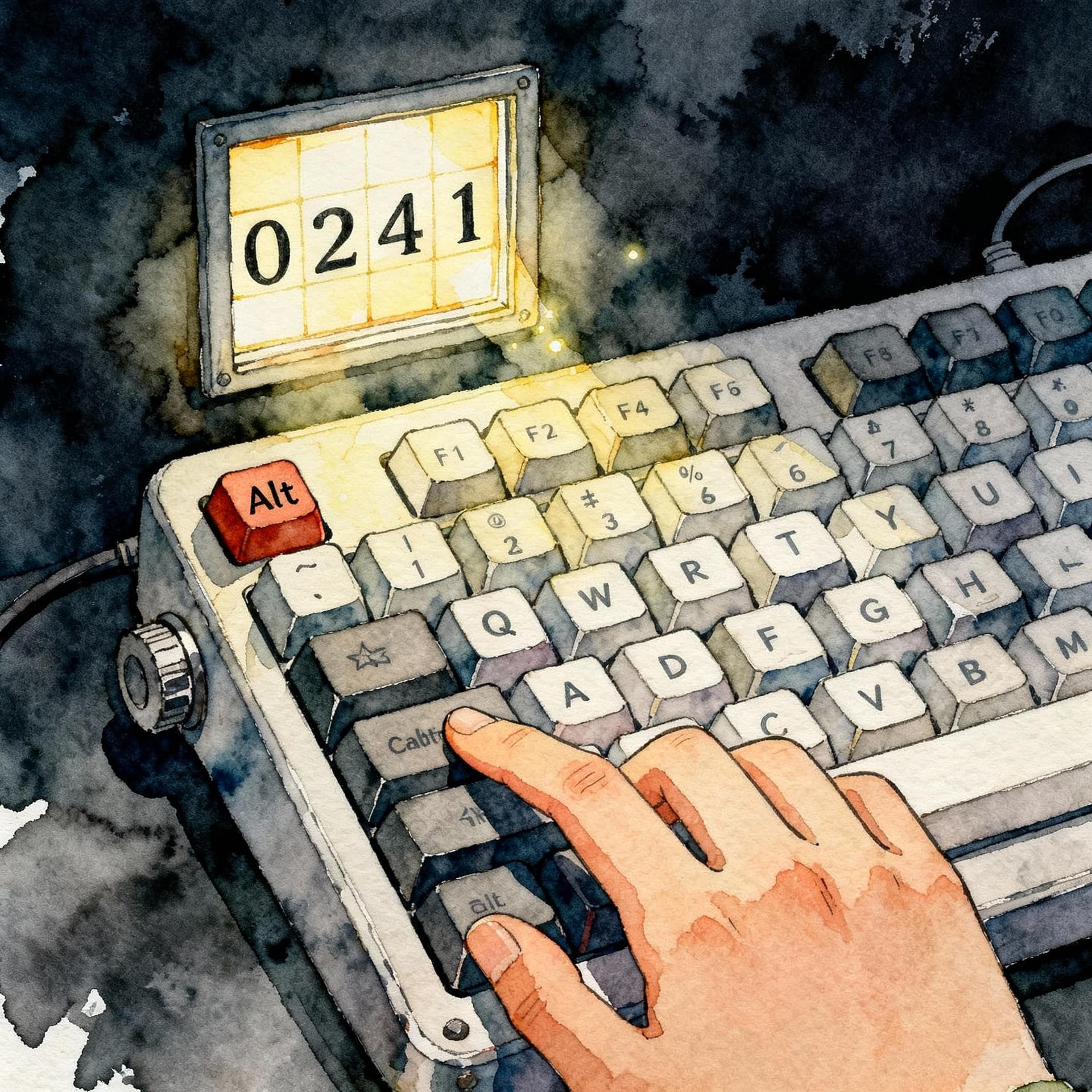
Denna metod är pålitlig men kan vara långsam. Vi rekommenderar starkt att du tar de fem minuterna det tar att ställa in tangentbordet US-International för en mycket smidigare upplevelse.
Testa dina kunskaper!
Tror du att du har koll? Låt oss göra ett snabbt quiz för att se om du kommer ihåg vilket tecken som är vilket.
Vilket tecken är en helt egen bokstav i det spanska alfabetet, inte bara ett 'n' med ett märke?
Att bemästra dessa enkla tangentbordstrick kommer att göra din spanska skrift snabbare, mer korrekt och mer naturlig. För fler tips om hur du förbättrar ditt skrivande, utforska vår guide om formella konnektorer för skrivande. ¡Buena suerte!