Você está digitando, praticando seu espanhol, e então encontra um obstáculo. Como diabos você digita "Feliz añoano nuevo"? Ou explica que seu pai, seu papápai, adora batatas?
Essas pequenas marcas sobre as letras — os acentos e a linha ondulada no ñ — não são apenas sugestões. Elas são partes essenciais da língua espanhola. Usá-las corretamente é um sinal de respeito pelo idioma e garante que você está dizendo exatamente o que quer dizer.
Não se preocupe, você não precisa de um teclado especial (embora tenhamos um para você aqui). Vamos detalhar as maneiras mais fáceis de digitar acentos em espanhol em qualquer Mac ou PC com Windows.
Por Que Se Dar ao Trabalho com Acentos?
Acha que acentos são opcionais? Pense de novo! Um único acento pode mudar completamente o significado de uma palavra. Se você quiser se aprofundar na estrutura das palavras em espanhol, confira nosso guia sobre gênero de substantivos e artigos.
Veja este exemplo clássico:
Arraste o controle para comparar
No primeiro exemplo, você está dizendo: "O Papa come batatas." No segundo, você está dizendo: "Meu pai come batatas." Uma pequena marca faz uma grande diferença!
O mesmo vale para a letra ñ. Não é apenas um n com um chapéu elegante; é uma letra completamente distinta no alfabeto espanhol. Confundi-la pode ser... embaraçoso.
Arraste o controle para comparar
A primeira frase significa "Eu tenho 25 ânus". A segunda afirma corretamente: "Eu tenho 25 anos". Credo! Vamos aprender a acertar.

Como Digitar Acentos em Espanhol em um Mac
Usuários de Mac, vocês têm sorte. A Apple torna isso incrivelmente simples e intuitivo.
O Método "Pressionar e Segurar"
Esta é a maneira mais fácil de digitar qualquer acento em um Mac.
- Pressione e segure a letra que você deseja acentuar (como
a,e,i,o,uoun). - Um pequeno menu aparecerá acima da letra, mostrando todas as opções de acento disponíveis.
- Digite o número que corresponde ao acento espanhol de que você precisa, ou clique nele com o mouse.
Por exemplo, para digitar á:
- Pressione e segure a tecla
A. - O menu aparecerá.
- Pressione a tecla
1. ¡Listo!
Isso funciona para todos os caracteres de que você precisará:
- á, é, í, ó, ú: Segure a vogal e selecione o acento agudo (
´). - ñ: Segure a tecla
Ne selecioneñ. - ü: Segure a tecla
Ue selecioneü. Isso é menos comum, mas você precisará disso para palavras comopingüino(pinguim).

Como Digitar Acentos em Espanhol em um PC com Windows
Usuários de Windows têm algumas opções. Começaremos com nossa principal recomendação e depois abordaremos o método clássico "Código Alt".
Método 1: O Teclado EUA-Internacional (Recomendado)
Este é o melhor e mais eficiente método. Você não está mudando seu teclado físico, apenas adicionando um layout de software que torna a digitação de acentos muito fácil.
Como configurá-lo (Windows 10/11):
- Vá para Configurações > Hora e Idioma > Idioma e Região.
- Clique nos três pontos
(...)ao lado do seu idioma (ex: Português (Brasil)) e selecione Opções de idioma. - Em Teclados, clique em Adicionar um teclado.
- Role para baixo e selecione Estados Unidos - Internacional.
- Agora você pode remover seu antigo layout de teclado "US" se desejar, ou alternar entre eles usando a barra de idioma na sua barra de tarefas (geralmente perto do relógio).
Como usá-lo:
O teclado EUA-Internacional transforma certas teclas em "teclas mortas". Isso significa que, quando você as pressiona, nada acontece até que você pressione a próxima tecla.
-
Para acentos (á, é, í, ó, ú):
- Digite a tecla de apóstrofo (
'). Nada aparecerá na tela ainda. - Digite a vogal que você deseja acentuar (
a,e,i,o,u). - A vogal acentuada aparecerá! Por exemplo:
'+a=á.
- Digite a tecla de apóstrofo (
-
Para o ñ:
- Digite a tecla til (
~), que geralmente éShift+ a tecla à esquerda do1. - Digite a letra
n. - O
ñaparecerá!~+n=ñ.
- Digite a tecla til (
-
Para o ü:
- Digite a tecla de aspas (
"). - Digite a letra
u. - O
üaparecerá!"+u=ü.
- Digite a tecla de aspas (
Método 2: Atalhos de Código Alt
Se você não quiser mudar seu layout de teclado, pode usar códigos Alt. Este método requer um teclado com um teclado numérico à direita (não funcionará com as teclas numéricas na parte superior).
Como usá-lo:
- Certifique-se de que o
Num Lockesteja ativado. - Pressione e segure a tecla Alt.
- Enquanto segura Alt, digite o código de quatro dígitos no teclado numérico.
- Solte a tecla Alt.
Aqui estão os códigos de que você precisará:
| Caractere | Código Alt |
|---|---|
| á | Alt+0225 |
| é | Alt+0233 |
| í | Alt+0237 |
| ó | Alt+0243 |
| ú | Alt+0250 |
| ñ | Alt+0241 |
| ü | Alt+0252 |
| Á | Alt+0193 |
| É | Alt+0201 |
| Í | Alt+0205 |
| Ó | Alt+0211 |
| Ú | Alt+0218 |
| Ñ | Alt+0209 |
| Ü | Alt+0220 |
| ¡ | Alt+0161 |
| ¿ | Alt+0191 |
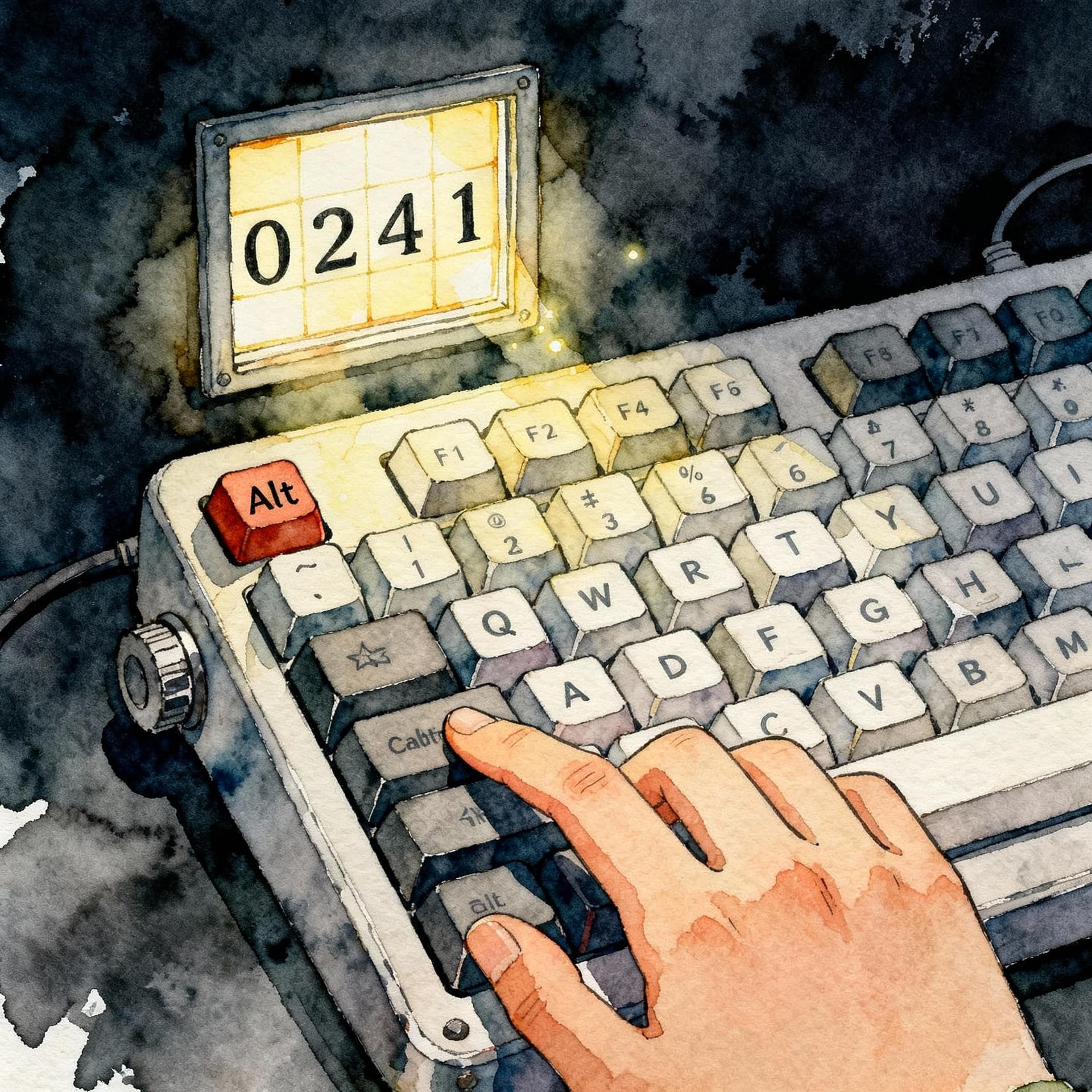
Este método é confiável, mas pode ser lento. Recomendamos fortemente dedicar cinco minutos para configurar o teclado EUA-Internacional para uma experiência muito mais tranquila.
Teste Suas Habilidades!
Acha que entendeu? Vamos tentar um questionário rápido para ver se você se lembra qual caractere é qual.
Qual caractere é uma letra completamente separada no alfabeto espanhol, não apenas um 'n' com uma marca?
Dominar esses truques simples de teclado tornará sua escrita em espanhol mais rápida, mais precisa e mais natural. Para mais dicas sobre como melhorar sua escrita, explore nosso guia sobre conectores formais para redação. ¡Buena suerte!