
Piszesz sobie, ćwicząc hiszpański, a potem napotykasz mur. Jak, na litość boską, napisać "Feliz añoroku nuevo"? Albo wyjaśnić, że twój tata, twój papátata, uwielbia ziemniaki?
Te małe znaki nad literami – akcenty i falista linia nad ñ – nie są tylko sugestiami. Są one niezbędnymi częściami języka hiszpańskiego. Poprawne ich używanie jest oznaką szacunku dla języka i zapewnia, że mówisz dokładnie to, co masz na myśli.
Nie martw się, nie potrzebujesz specjalnej klawiatury (chociaż mamy dla ciebie jedną tutaj). Rozłóżmy na czynniki pierwsze najłatwiejsze sposoby pisania hiszpańskich akcentów na dowolnym Macu lub komputerze PC z systemem Windows.
Po co się przejmować akcentami?
Myślisz, że akcenty są opcjonalne? Pomyśl jeszcze raz! Pojedynczy znak akcentu może całkowicie zmienić znaczenie słowa. Jeśli chcesz zagłębić się w strukturę hiszpańskich słów, zapoznaj się z naszym przewodnikiem na temat rodzaju rzeczownika i rodzajników.
Spójrz na ten klasyczny przykład:
Przeciągnij uchwyt, aby porównać
W pierwszym przykładzie mówisz: "Papież je ziemniaki". W drugim mówisz: "Mój tata je ziemniaki". Mały znak robi wielką różnicę!
To samo dotyczy litery ñ. To nie jest tylko n z fantazyjnym kapeluszem; to całkowicie odrębna litera w hiszpańskim alfabecie. Pomylenie jej może być... niezręczne.
Przeciągnij uchwyt, aby porównać
Pierwsze zdanie oznacza "Mam 25 anusów". Drugie poprawnie stwierdza: "Mam 25 lat". Jikes! Nauczmy się robić to poprawnie.

Jak pisać hiszpańskie akcenty na Macu
Użytkownicy Maców, macie szczęście. Apple sprawia, że jest to niezwykle proste i intuicyjne.
Metoda "Naciśnij i przytrzymaj"
To najłatwiejszy sposób pisania akcentów na Macu.
- Naciśnij i przytrzymaj literę, którą chcesz zaakcentować (np.
a,e,i,o,ulubn). - Pojawi się małe menu nad literą, pokazujące wszystkie dostępne opcje akcentów.
- Wpisz numer, który odpowiada potrzebnemu hiszpańskiemu akcentowi, lub kliknij go myszką.
Na przykład, aby napisać á:
- Naciśnij i przytrzymaj klawisz
A. - Pojawi się menu.
- Naciśnij klawisz
1. Gotowe!
Działa to dla wszystkich potrzebnych znaków:
- á, é, í, ó, ú: Przytrzymaj samogłoskę i wybierz ostry akcent (
´). - ñ: Przytrzymaj klawisz
Ni wybierzñ. - ü: Przytrzymaj klawisz
Ui wybierzü. Jest to rzadziej potrzebne, ale będzie ci potrzebne do słów takich jakpingüino(pingwin).

Jak pisać hiszpańskie akcenty na komputerze PC z systemem Windows
Użytkownicy systemu Windows mają kilka opcji. Zaczniemy od naszej najlepszej rekomendacji, a następnie omówimy klasyczną metodę "kodów Alt".
Metoda 1: Klawiatura US-International (Zalecane)
To najlepsza i najbardziej efektywna metoda. Nie zmieniasz fizycznej klawiatury, tylko dodajesz układ oprogramowania, który ułatwia pisanie akcentów.
Jak to skonfigurować (Windows 10/11):
- Przejdź do Ustawienia > Czas i język > Język i region.
- Kliknij trzy kropki
(...)obok swojego języka (np. Angielski (Stany Zjednoczone)) i wybierz Opcje języka. - W sekcji Klawiatury kliknij Dodaj klawiaturę.
- Przewiń w dół i wybierz United States-International.
- Możesz teraz usunąć swój stary układ klawiatury "US", jeśli chcesz, lub przełączać się między nimi za pomocą paska języka na pasku zadań (zwykle w pobliżu zegara).
Jak z niej korzystać:
Klawiatura US-International zamienia niektóre klawisze w "klawisze martwe". Oznacza to, że po ich naciśnięciu nic się nie dzieje, dopóki nie naciśniesz następnego klawisza.
-
Dla akcentów (á, é, í, ó, ú):
- Naciśnij klawisz apostrofu (
'). Nic jeszcze nie pojawi się na ekranie. - Naciśnij samogłoskę, którą chcesz zaakcentować (
a,e,i,o,u). - Pojawi się zaakcentowana samogłoska! Na przykład:
'+a=á.
- Naciśnij klawisz apostrofu (
-
Dla ñ:
- Naciśnij klawisz tyldy (
~), który zazwyczaj jestShift+ klawisz na lewo od1. - Naciśnij literę
n. - Pojawi się
ñ!~+n=ñ.
- Naciśnij klawisz tyldy (
-
Dla ü:
- Naciśnij klawisz cudzysłowu (
"). - Naciśnij literę
u. - Pojawi się
ü!"+u=ü.
- Naciśnij klawisz cudzysłowu (
Metoda 2: Skróty kodów Alt
Jeśli nie chcesz zmieniać układu klawiatury, możesz użyć kodów Alt. Ta metoda wymaga klawiatury z klawiaturą numeryczną po prawej stronie (nie zadziała z klawiszami numerycznymi na górze).
Jak z niej korzystać:
- Upewnij się, że
Num Lockjest włączony. - Naciśnij i przytrzymaj klawisz Alt.
- Trzymając Alt, wpisz czterocyfrowy kod na klawiaturze numerycznej.
- Puść klawisz Alt.
Oto kody, których będziesz potrzebować:
| Znak | Kod Alt |
|---|---|
| á | Alt+0225 |
| é | Alt+0233 |
| í | Alt+0237 |
| ó | Alt+0243 |
| ú | Alt+0250 |
| ñ | Alt+0241 |
| ü | Alt+0252 |
| Á | Alt+0193 |
| É | Alt+0201 |
| Í | Alt+0205 |
| Ó | Alt+0211 |
| Ú | Alt+0218 |
| Ñ | Alt+0209 |
| Ü | Alt+0220 |
| ¡ | Alt+0161 |
| ¿ | Alt+0191 |
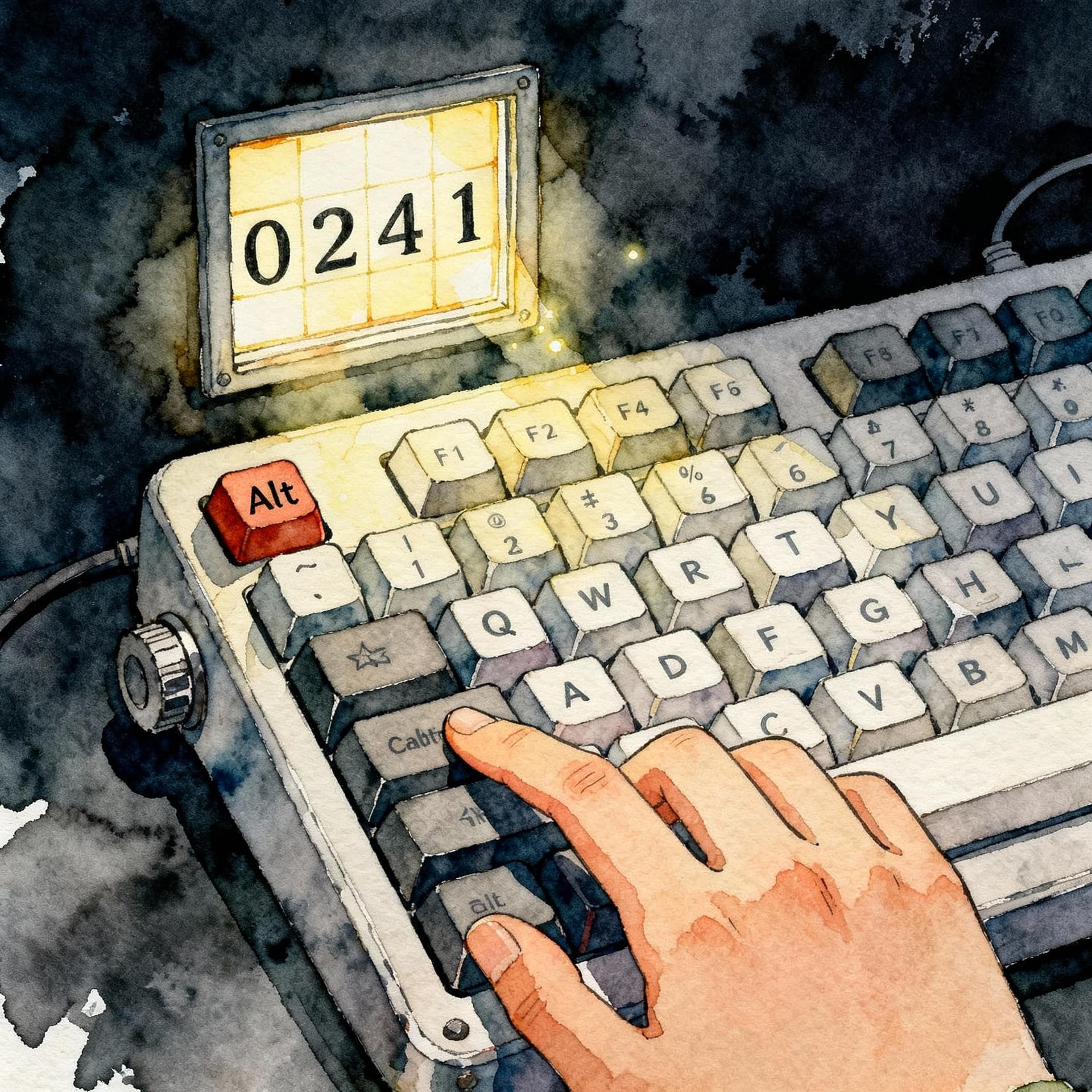
Ta metoda jest niezawodna, ale może być powolna. Gorąco polecamy poświęcenie pięciu minut na skonfigurowanie klawiatury US-International dla znacznie płynniejszego doświadczenia.
Sprawdź swoje umiejętności!
Myślisz, że opanowałeś to? Spróbujmy szybkiego quizu, aby sprawdzić, czy pamiętasz, która litera jest która.
Która litera jest całkowicie odrębną literą w hiszpańskim alfabecie, a nie tylko 'n' ze znakiem?
Opanowanie tych prostych sztuczek klawiaturowych sprawi, że twoje pisanie po hiszpańsku będzie szybsze, dokładniejsze i bardziej naturalne. Aby uzyskać więcej wskazówek dotyczących poprawy pisania, zapoznaj się z naszym przewodnikiem na temat formalnych spójników do pisania. ¡Buena suerte!