Vous êtes en train de taper, en pratiquant votre espagnol, et vous vous heurtez à un obstacle. Comment diable tapez-vous "Feliz añoannée nuevo" ? Ou comment expliquer que votre père, votre papápère, adore les pommes de terre ?
Ces petites marques sur les lettres — les accents et la ligne ondulée sur le ñ — ne sont pas de simples suggestions. Ce sont des éléments essentiels de la langue espagnole. Les utiliser correctement est un signe de respect pour la langue et garantit que vous dites exactement ce que vous voulez dire.
Ne vous inquiétez pas, vous n'avez pas besoin d'un clavier spécial (bien que nous en ayons un pour vous ici). Décortiquons les moyens les plus simples de taper les accents espagnols sur n'importe quel Mac ou PC Windows.
Pourquoi se soucier des accents ?
Vous pensez que les accents sont facultatifs ? Réfléchissez-y à deux fois ! Une seule marque d'accent peut changer complètement le sens d'un mot. Si vous souhaitez approfondir la structure des mots espagnols, consultez notre guide sur le genre des noms et les articles.
Regardez cet exemple classique :
Faites glisser le curseur pour comparer
Dans le premier exemple, vous dites : "Le Pape mange des pommes de terre." Dans le second, vous dites : "Mon père mange des pommes de terre." Une petite marque fait une grande différence !
Il en va de même pour la lettre ñ. Ce n'est pas juste un n avec un chapeau fantaisiste ; c'est une lettre complètement distincte dans l'alphabet espagnol. La mélanger peut être... gênant.
Faites glisser le curseur pour comparer
La première phrase signifie "J'ai 25 anus". La seconde indique correctement : "J'ai 25 ans". Oups ! Apprenons à le faire correctement.

Comment taper les accents espagnols sur un Mac
Utilisateurs de Mac, vous avez de la chance. Apple rend cela incroyablement simple et intuitif.
La méthode "Appuyer et maintenir"
C'est le moyen le plus simple de taper n'importe quel accent sur un Mac.
- Appuyez et maintenez la lettre que vous souhaitez accentuer (comme
a,e,i,o,u, oun). - Un petit menu apparaîtra au-dessus de la lettre, affichant toutes les options d'accentuation disponibles.
- Tapez le numéro correspondant à l'accent espagnol dont vous avez besoin, ou cliquez dessus avec votre souris.
Par exemple, pour taper á :
- Appuyez et maintenez la touche
A. - Le menu apparaîtra.
- Appuyez sur la touche
1. ¡Listo!
Cela fonctionne pour tous les caractères dont vous aurez besoin :
- á, é, í, ó, ú : Maintenez la voyelle enfoncée et sélectionnez l'accent aigu (
´). - ñ : Maintenez la touche
Nenfoncée et sélectionnezñ. - ü : Maintenez la touche
Uenfoncée et sélectionnezü. C'est moins courant, mais vous en aurez besoin pour des mots commepingüino(manchot).

Comment taper les accents espagnols sur un PC Windows
Les utilisateurs de Windows ont plusieurs options. Nous commencerons par notre recommandation principale, puis nous aborderons la méthode classique du "code Alt".
Méthode 1 : Le clavier US-International (Recommandé)
C'est la méthode la meilleure et la plus efficace. Vous ne modifiez pas votre clavier physique, vous ajoutez simplement une disposition logicielle qui facilite la frappe des accents.
Comment l'installer (Windows 10/11) :
- Allez dans Paramètres > Heure et langue > Langue et région.
- Cliquez sur les trois points
(...)à côté de votre langue (par exemple, Français (France)) et sélectionnez Options de langue. - Sous Claviers, cliquez sur Ajouter un clavier.
- Faites défiler vers le bas et sélectionnez États-Unis - International.
- Vous pouvez maintenant supprimer votre ancienne disposition de clavier "US" si vous le souhaitez, ou basculer entre elles à l'aide de la barre de langue dans votre barre des tâches (généralement près de l'horloge).
Comment l'utiliser :
Le clavier US-International transforme certaines touches en "touches mortes". Cela signifie que lorsque vous les appuyez, rien ne s'affiche tant que vous n'avez pas appuyé sur la touche suivante.
-
Pour les accents (á, é, í, ó, ú) :
- Appuyez sur la touche apostrophe (
'). Rien n'apparaîtra encore à l'écran. - Appuyez sur la voyelle que vous souhaitez accentuer (
a,e,i,o,u). - La voyelle accentuée apparaîtra ! Par exemple :
'+a=á.
- Appuyez sur la touche apostrophe (
-
Pour le ñ :
- Appuyez sur la touche tilde (
~), qui est généralementMaj+ la touche à gauche du1. - Appuyez sur la lettre
n. - Le
ñapparaîtra !~+n=ñ.
- Appuyez sur la touche tilde (
-
Pour le ü :
- Appuyez sur la touche guillemets (
"). - Appuyez sur la lettre
u. - Le
üapparaîtra !"+u=ü.
- Appuyez sur la touche guillemets (
Méthode 2 : Raccourcis de code Alt
Si vous ne souhaitez pas modifier la disposition de votre clavier, vous pouvez utiliser les codes Alt. Cette méthode nécessite un clavier doté d'un pavé numérique sur la droite (cela ne fonctionnera pas avec les touches numériques du haut).
Comment l'utiliser :
- Assurez-vous que
Verr Numest activé. - Appuyez et maintenez la touche Alt.
- Tout en maintenant Alt, tapez le code à quatre chiffres sur le pavé numérique.
- Relâchez la touche Alt.
Voici les codes dont vous aurez besoin :
| Caractère | Code Alt |
|---|---|
| á | Alt+0225 |
| é | Alt+0233 |
| í | Alt+0237 |
| ó | Alt+0243 |
| ú | Alt+0250 |
| ñ | Alt+0241 |
| ü | Alt+0252 |
| Á | Alt+0193 |
| É | Alt+0201 |
| Í | Alt+0205 |
| Ó | Alt+0211 |
| Ú | Alt+0218 |
| Ñ | Alt+0209 |
| Ü | Alt+0220 |
| ¡ | Alt+0161 |
| ¿ | Alt+0191 |
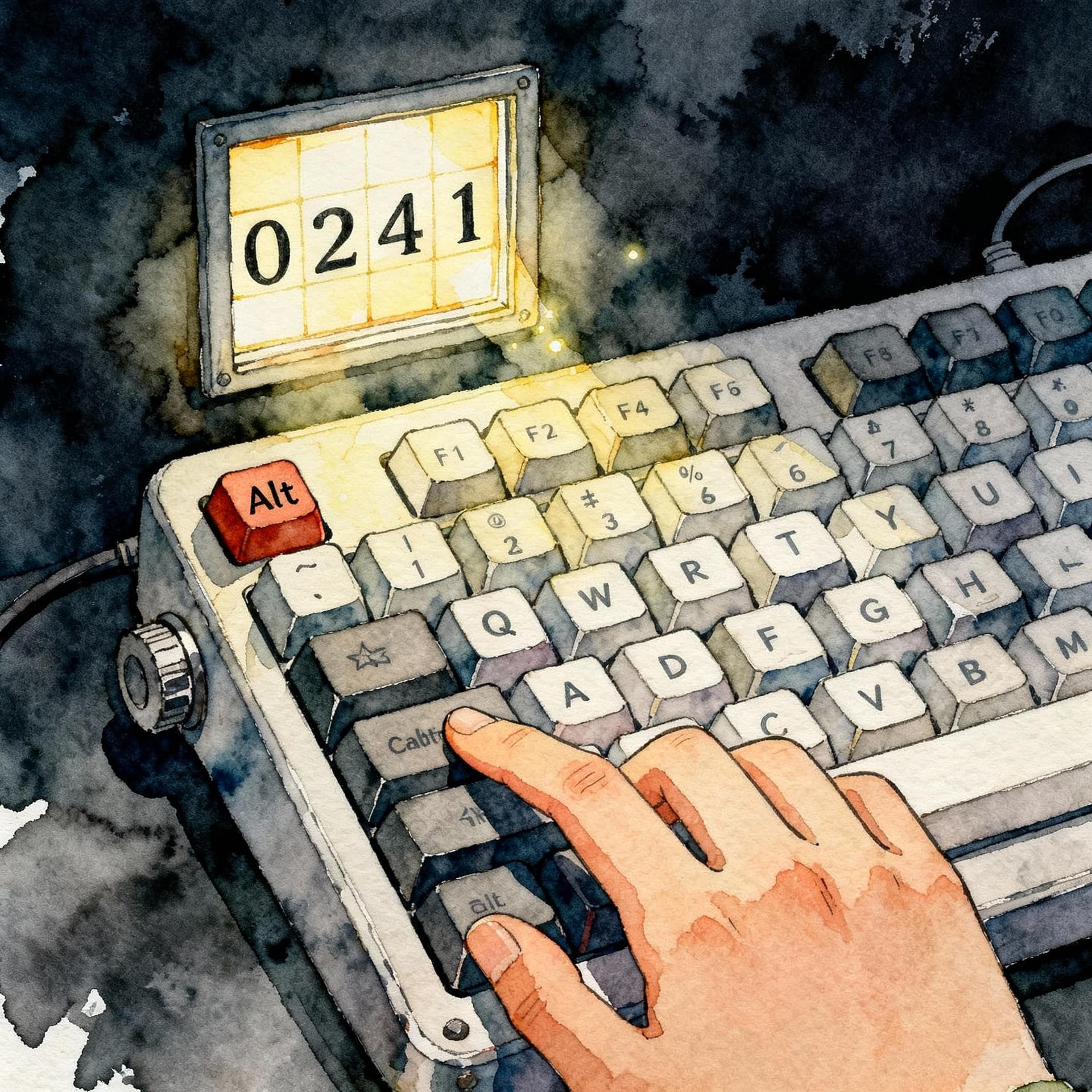
Cette méthode est fiable mais peut être lente. Nous vous recommandons vivement de prendre cinq minutes pour configurer le clavier US-International pour une expérience beaucoup plus fluide.
Testez vos compétences !
Vous pensez avoir compris ? Essayons un quiz rapide pour voir si vous vous souvenez quel caractère est lequel.
Quel caractère est une lettre complètement séparée dans l'alphabet espagnol, et pas seulement un 'n' avec une marque ?
Maîtriser ces astuces de clavier simples rendra votre écriture en espagnol plus rapide, plus précise et plus naturelle. Pour plus de conseils pour améliorer votre écriture, consultez notre guide sur les connecteurs formels pour l'écriture. ¡Buena suerte!